
棚卸機能
棚卸の「誰が・何を・どこまで確認した?」をtidieで見える化。
棚卸計画の作成から担当者による実施、進捗確認、結果の管理までまとめて行えます。
棚卸では、対象物品を決め、担当者が現物を確認し、その結果を集めて管理者が確認するまで、 いくつもの作業が発生します。
tidieでは、棚卸の期間や対象物品を設定して計画を作成し、 担当者は自分の棚卸対象を一覧から確認して結果を記録できます。 管理者は棚卸の進捗状況や結果を確認できるため、棚卸作業をひとつの流れとして管理できます。
- 棚卸期間・対象物品を指定して計画
- 部署ごとの棚卸にも対応
- 数量・価額など物品に応じて記録
- 棚卸の進捗・結果を管理者が確認
こんな棚卸の悩みはありませんか?
紙やExcelで棚卸を行っていると、対象物品の整理や進捗確認、結果の集計に手間がかかりがちです。
棚卸対象の抜け漏れが心配
棚卸表を作成するときに、対象に含めるべき物品が漏れていないか何度も確認している。
誰がどこまで終わったか分からない
複数人で棚卸すると、担当者ごとの作業状況を確認するために個別の連絡が必要になる。
台帳の数量と実数が合わない
現物を数えたあとに台帳上の数量と照合し、差異がある物品を探す作業に時間がかかる。
棚卸結果の回収・集計が大変
担当者から紙やExcelの棚卸結果を集め、管理者がもう一度まとめ直している。
計画から結果確認まで、棚卸を4ステップで管理
棚卸を「計画」「実施」「記録」「確認」の流れで進められます。
棚卸計画を作成
棚卸期間と対象物品を設定して、棚卸計画を作成します。
担当者が棚卸を実施
自分が棚卸担当になっている物品を一覧から確認します。
棚卸結果を記録
現物を確認し、済・未済、数量、価額など必要な内容を記録します。
進捗・結果を確認
管理者が棚卸の進捗状況や結果を確認し、必要に応じて修正します。
棚卸機能でできること
計画作成から担当者による棚卸、管理者による進捗・結果確認までをtidieで管理できます。
棚卸する期間と物品を決めて、計画的に実施
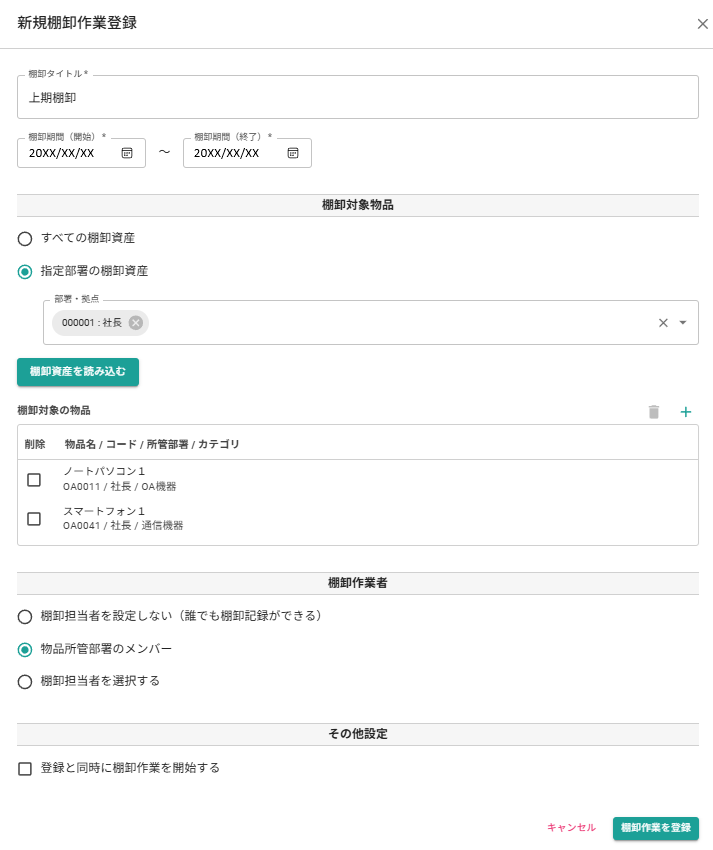
棚卸の期間や対象物品を設定して棚卸計画を作成できます。 部署ごとに棚卸を実施したり、同じ時期に複数の棚卸計画を作成したりすることもできます。
棚卸の実施回数に制限はなく、必要に応じて何度でも棚卸を行えます。
担当する物品だけを確認して棚卸
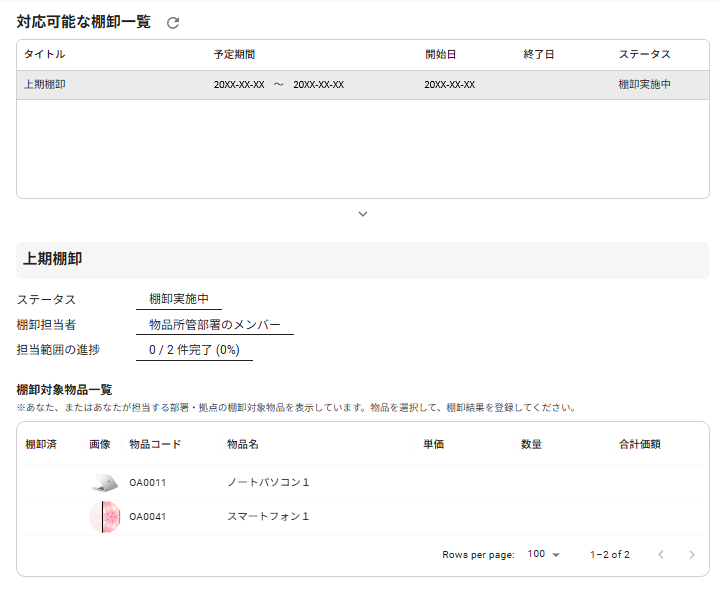
棚卸作業者の画面には、自分が棚卸担当になっている物品が一覧表示されます。 対象物品を確認しながら、数量や状態を確認して棚卸を進められます。
登録数量と実数の違いを見逃しにくい
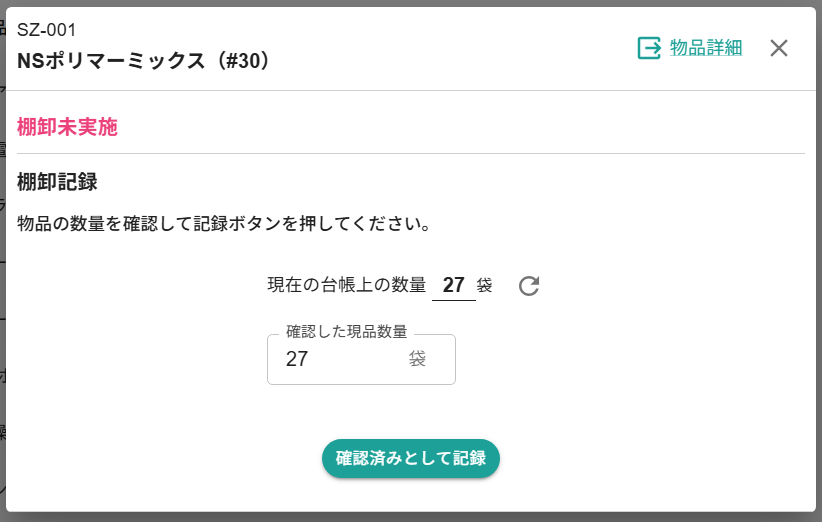
数量を記録する棚卸では、現物を確認して実際の数量を入力できます。 入力した数量が物品詳細画面に表示されている数量と異なる場合は警告が表示されます。
棚卸の進捗・結果を管理者が確認
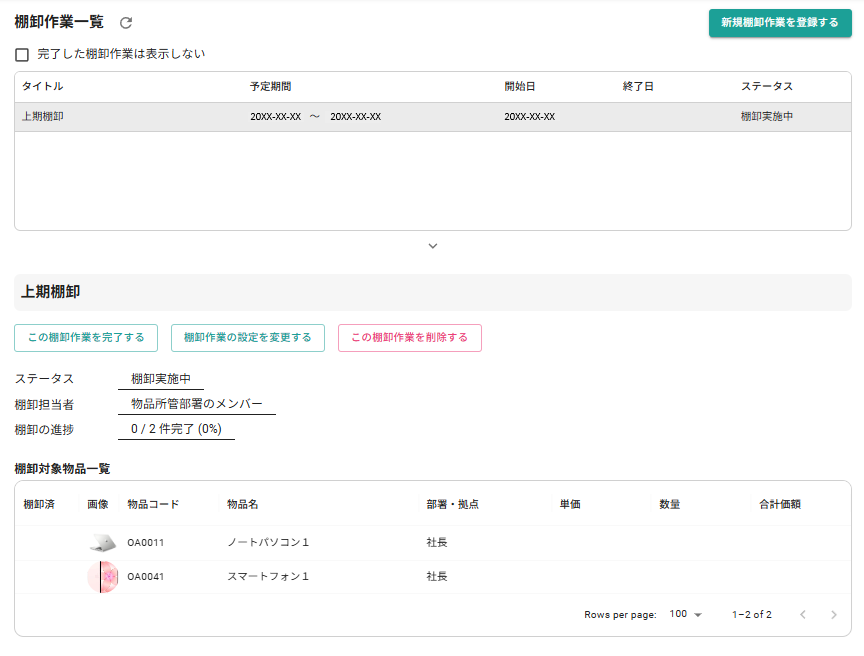
管理者向け画面から棚卸の進捗状況を確認できます。 棚卸結果の確認や修正もできるため、実施状況を把握しながら棚卸を管理できます。
物品に合わせて、棚卸時に記録する内容を選択
現物の確認だけを行う物品から、数量や価額を記録したい物品まで、管理方法に応じた棚卸ができます。
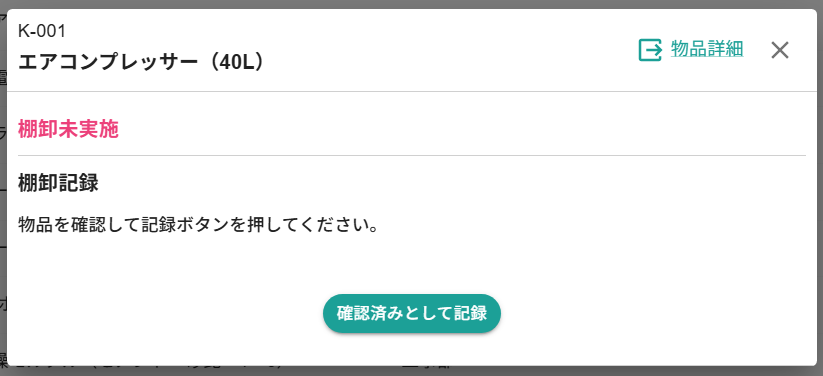
済・未済を記録
最もシンプルな棚卸方法です。現物を確認し、棚卸が済んだかどうかを記録します。
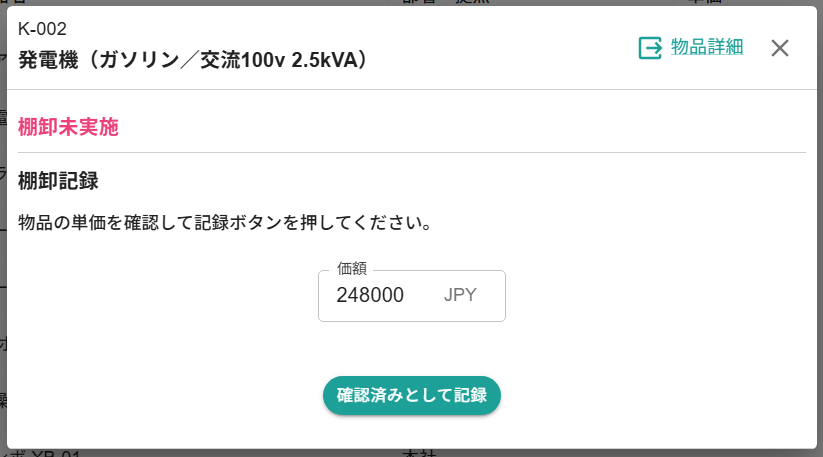
物品の価額を記録
棚卸の実施とあわせて、物品の価額を記録できます。
実際の数量を記録
在庫・消耗品など、数量を確認したい物品に。物品詳細画面の数量と異なる場合は警告が表示されます。
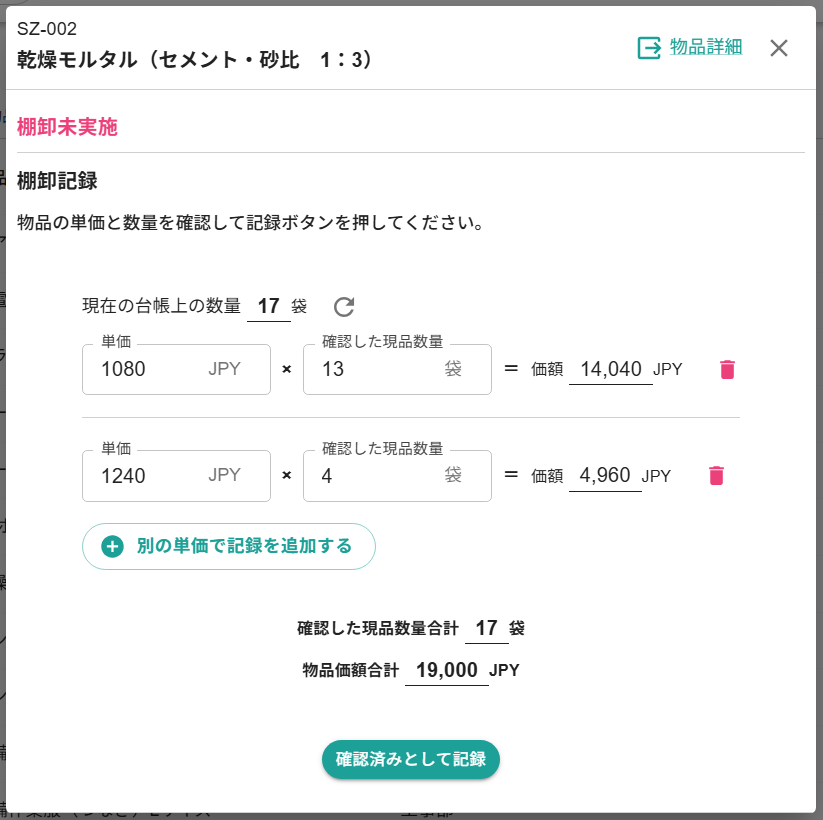
価額と数量を両方記録
棚卸時に価額と数量の両方を記録できます。棚卸の合計数量が物品詳細画面の数量と異なる場合は警告が表示されます。
備品の現物確認から、在庫・消耗品の数量確認まで、物品の管理方法に合わせて棚卸できます。
部署ごと・複数の棚卸計画にも対応
対象や実施時期を分けたい場合も、運用に合わせて棚卸計画を作成できます。
棚卸は部署ごとに実施でき、同じ時期に複数の棚卸計画を作成することもできます。 拠点や対象物品に応じて計画を分けたい場合にも対応できます。
紙・Excel中心の棚卸から、進捗が見える棚卸へ
棚卸表の作成から結果の回収までを個別に行うのではなく、棚卸業務をひとつの流れとして管理します。
紙・Excel中心の運用
- 棚卸表を作成
- 担当者へ配布
- 現物を確認
- 棚卸結果を回収
- 結果を集計
- 未実施を確認
tidieでの棚卸
- 棚卸計画を作成
- 担当者の対象物品を一覧表示
- 現物を確認して結果を記録
- 管理者が進捗・結果を確認
※Excelや紙でも棚卸は可能ですが、一般的には対象物品の整理、担当者への展開、進捗確認、結果の集計などを手作業で行う場面が増えやすくなります。
こんな物品の棚卸に
1点ずつ確認する備品から、数量で管理する在庫・消耗品まで幅広く利用できます。
PC・スマートフォン・什器
現物が存在しているかを確認する、備品の定期棚卸に。
工具・測定機器
部署や現場ごとに保有する工具・機器の所在確認や棚卸に。
在庫品・部品
実際の数量を数え、システム上の数量との差異を確認する棚卸に。
消耗品・資材
定期的な数量確認や、価額を含めた棚卸の記録に。
棚卸機能についてよくある質問
Q 棚卸は何回まで実施できますか?
棚卸の実施回数に制限はありません。必要に応じて何度でも棚卸計画を作成できます。
Q 部署ごとに棚卸できますか?
はい。棚卸は部署ごとに実施できます。
Q 同時期に複数の棚卸計画を作成できますか?
はい。同じ時期に複数の棚卸計画を作成できます。
Q 在庫・消耗品の数量も棚卸できますか?
はい。数量を記録する棚卸方法を利用して、実際の数量を入力できます。
Q システム上の数量と実際の数量が違う場合は分かりますか?
はい。棚卸で入力した数量が物品詳細画面に表示されている数量と異なる場合は、警告が表示されます。
Q 棚卸の進捗状況を管理者が確認できますか?
はい。管理者向け画面から棚卸の進捗状況や棚卸結果を確認でき、必要に応じて結果を修正できます。
Q 無料プランでも棚卸機能を利用できますか?
はい。無料プランでも棚卸を含むすべての機能をご利用いただけます。 無料プランの制限は利用人数と管理物品数のみで、3ユーザー・50品目まで無料です。
3ユーザー・50品目まで無料
まずは社内の備品を使って
棚卸を試してみませんか?
PCや工具など身近な物品を登録し、
棚卸計画の作成から実施、結果確認までtidieでお試しください。
初期費用0円・無料プランでもすべての機能を利用できます
