バーコード・QRコード対応

探さず、読み取るだけ。現物から物品情報へ。
QRコード・バーコードを使って、スマートフォンから目的の物品へすばやくアクセスできます。

tidieでは、物品を登録すると物品専用のQRコードが自動で生成されます。 QRコードを印刷して現物に貼り付ければ、スマートフォンで読み取るだけで対象の物品情報を開けます。

製品にもともと付いているバーコードや、すでに社内で使用しているQRコードを追加登録して活用することもできます。

  • 物品登録時に専用QRコードを自動生成
  • QRコードを印刷して物品に貼り付け
  • 既存のバーコード・QRコードも利用可能
  • 読み取った物品から貸出・数量・状態などを確認・更新

2つの方法でバーコード・QRコードを活用

新しくQRコード管理を始める場合も、物品にすでに付いているコードを活かす場合も対応できます。
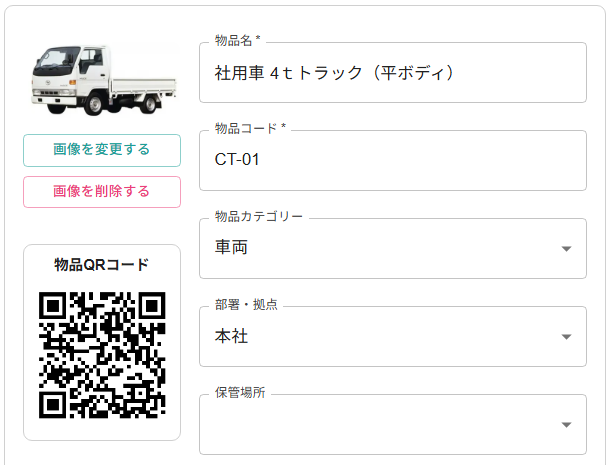
tidieの物品詳細画面に自動生成された物品QRコード
tidieが自動生成
物品専用のQRコード

tidieで物品を登録すると、その物品専用のQRコードが自動生成されます。

QRコードには物品詳細画面のURLが設定されているため、 スマートフォンやタブレットのカメラで読み取るだけで、 対象の物品へ直接アクセスできます。

  • 物品登録時に自動生成
  • 物品詳細画面へのURLを設定済み
  • ユーザーによるコード設定は不要
  • 印刷して物品に貼り付け可能
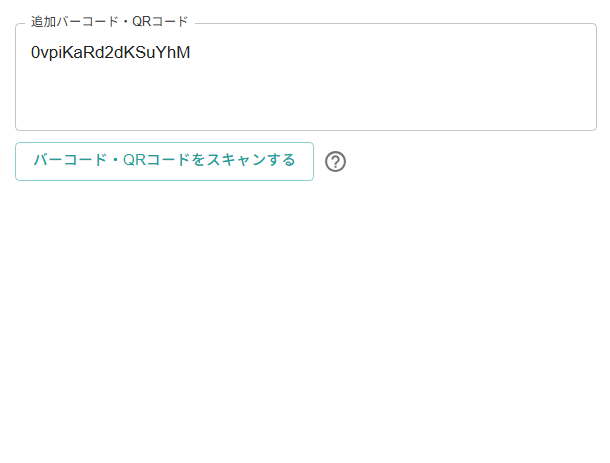
tidieに既存のバーコードやQRコードを追加登録する画面
既存コードを活用
追加バーコード・QRコード

製品にもともと付いているバーコードや、 自社ですでに利用しているQRコードを物品に追加登録できます。

新しいQRコードへ貼り替えなくても、 既存のコードをtidieへの入口としてそのまま活用できます。

  • 任意のバーコードまたはQRコードを1つ登録
  • 製品に元から付いているコードを活用
  • tidieのカメラ機能から読み取り
  • 自動生成QRとどちらからでも同じ物品へアクセス

新しくQRコード管理を始める場合も、すでにあるバーコード・QRコードを活用する場合も、 自社の運用に合わせて始められます。

自動生成されたQRコードを印刷して物品に貼り付け

tidieが自動生成した物品専用QRコードは、そのまま印刷して実際の物品に貼り付けられます。
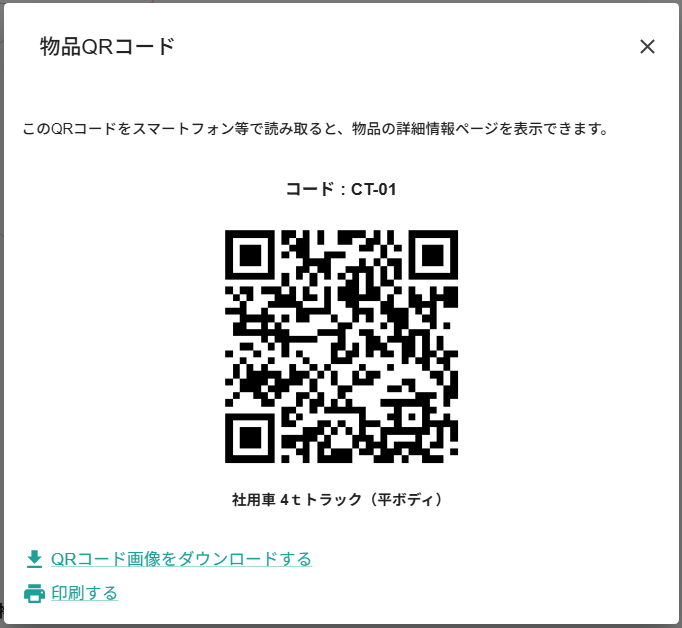
tidieで自動生成された物品専用QRコードを印刷する画面

自動生成されたQRコードはtidieから印刷できます。 印刷したQRコードをPCや工具、社用車などの物品に貼り付けておけば、 現物を物品情報への入口として利用できます。

QRコードを貼り付けた後は、スマートフォンやタブレットのカメラで読み取るだけで、 対象の物品詳細画面へすばやくアクセスできます。

読み取るだけで、目的の物品へアクセス

利用するコードの種類に応じた方法で、対象の物品情報をすばやく開けます。
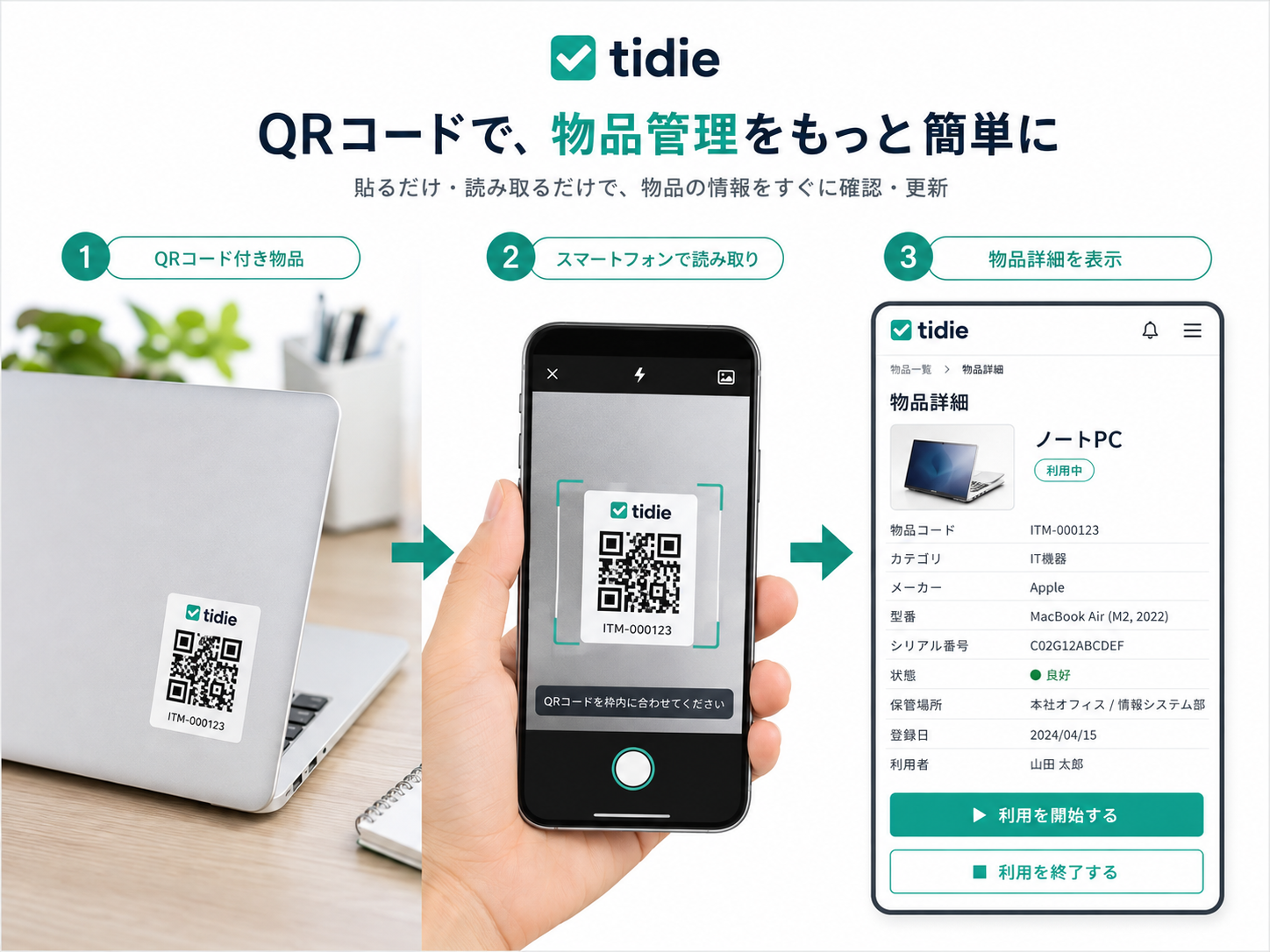
QRコードをスマートフォンで読み取りtidieの物品詳細画面を開く流れ
自動生成QRコードの場合

スマートフォンやタブレットのカメラでQRコードを読み取ると、 対象の物品詳細画面へ直接アクセスできます。

追加バーコード・QRコードの場合

tidie画面上部のカメラ機能からコードを読み取ると、 登録されたコードに対応する物品が表示されます。

どちらの方法でも、物品名や物品コードを入力して検索する手間を減らせます。

QRコードが、現物とtidieをつなぐ入口に

コードから物品を開いた後は、その物品に応じた管理機能をその場で利用できます。

実際の物品 PC・工具・車両・在庫品など
QR・バーコード スマートフォンで読み取り
物品詳細 その物品の情報を表示

QRコード管理を始めるまでの流れ

QRコード作成サービスを別途用意する必要はありません。物品登録から現場での利用まで、シンプルに始められます。

STEP 1
物品を登録

管理したい物品をtidieへ登録すると、物品専用のQRコードが自動生成されます。

STEP 2
印刷して貼り付け

生成されたQRコードを印刷し、PCや工具などの物品に貼り付けます。

STEP 3
スマートフォンで読み取り

QRコードから物品情報を開き、その場で必要な情報を確認・更新します。

すでにバーコードやQRコードが付いている物品では、そのコードを追加登録して利用することもできます。

物品を確認・更新するとき、こんな手間を解消

現物を目の前にしながら、システム上でも同じ物品を探し直す手間を減らせます。

物品名や物品コードで探すのが面倒

目の前に物品があるのに、物品名や管理用のコードを入力してシステム上から探し直している。

tidieなら:現物のQRコード・バーコードを読み取り、対象の物品へすばやくアクセスできます。

現場でPCを開いて確認しにくい

倉庫や作業現場ではPCを使いにくく、物品情報の確認や更新をあとでまとめて行っている。

tidieなら:スマートフォンから物品情報を開き、その場で貸出・返却や数量、状態などを確認・更新できます。

管理用QRコードを作るのが面倒

QRコードを使った管理を始めたくても、URLの設定やQRコードの作成を別のツールで行う必要がある。

tidieなら:物品登録時に専用QRコードを自動生成するため、別のQRコード作成サービスは不要です。

すでに付いているバーコードを活用できていない

製品や備品にもともとバーコードが付いているのに、社内の物品管理とは別のものとして扱っている。

tidieなら:既存のバーコード・QRコードを追加登録し、そのまま物品管理に利用できます。

こんな場面でQRコード・バーコードが便利です

PCの前だけでなく、実際に物品を使用・保管している場所でtidieを活用できます。

PC・タブレットの貸出

本体にQRコードを貼り付け、貸出時に読み取ってそのまま利用開始を登録。

工具・測定機器

現場で工具のQRコードを読み取り、利用者や物品の状態をその場で確認・更新。

社用車・バイク

車内などにQRコードを設置し、利用開始や返却時に対象車両へすばやくアクセス。

在庫・消耗品

保管棚や物品のコードから対象品を開き、現在数量の確認や入庫・出庫を登録。

QRコード・バーコードについてよくある質問

Q QRコードは自分で作成する必要がありますか?
A

いいえ。tidieに物品を登録すると、 その物品専用のQRコードが自動で生成されます。

Q 自動生成されたQRコードを印刷できますか?
A

はい。QRコードを印刷し、管理する物品に貼り付けて利用できます。

Q すでに物品に付いているバーコードを使えますか?
A

はい。追加バーコード・QRコードとして登録すれば、 物品に元から付いているバーコードやQRコードをそのまま利用できます。

Q 1つの物品に複数のコードを登録できますか?
A

tidieが自動生成するQRコードに加えて、 任意のバーコードまたはQRコードを1つ追加登録できます。 どちらを利用しても同じ物品情報へアクセスできます。

Q 自動生成されたQRコードを変更できますか?
A

いいえ。物品登録時にtidieが自動生成するQRコードは変更できません。 任意のコードを使用したい場合は、追加バーコード・QRコードをご利用ください。

Q コードを読み取った後は何ができますか?
A

対象の物品詳細画面が表示されます。 そこから貸出・返却、利用予約、数量変更、状態変更など、 その物品で利用できる各種機能へアクセスできます。

Q 無料プランでもQRコード・バーコード機能を使えますか?
A

はい。無料プランでもQRコード・バーコードを含むすべての機能をご利用いただけます。 無料プランの制限は利用人数と管理物品数のみで、 3ユーザー・50品目まで無料です。

3ユーザー・50品目まで無料

物品にQRコードを貼って、
実際に使ってみませんか?

まずはPCや共有備品をtidieに登録。
自動生成されたQRコードを印刷して貼り付け、スマートフォンから読み取ってみてください。

初期費用0円・無料プランでもすべての機能を利用できます

操作方法について

バーコード・QRコードの登録方法など、詳しい操作方法はtidieヘルプでご確認いただけます。