| 物品名 |
〇 |
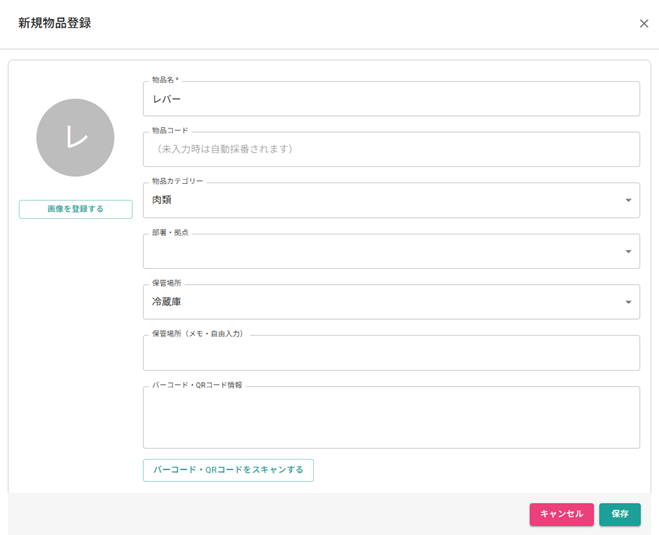
物品の名称です。 |
| 物品コード |
|
自動採番されますが、独自に分類したい場合などは入力してください。 |
| 物品カテゴリー |
|
物品のカテゴリーを選択します。選択肢はシステム管理画面で追加・編集が可能です。 |
| 部署・拠点 |
|
対象物品の所管部署や拠点を選択します。選択肢はシステム管理画面で追加・編集が可能です。 |
| 保管場所 |
|
対象物品の保管場所を選択します。選択肢はシステム管理画面で追加・編集が可能です。 |
| 保管場所(メモ・自由入力) |
|
保管場所に関するメモや自由入力欄です。細かい配置場所や保管場所に関する備考などを入力します。 |
| バーコード情報 |
|
バーコード又は2次元(QR)コード(以下バーコード・QRコードといいます。)管理をする場合に登録します。
- 「バーコードをスキャンする」ボタンをクリックしてカメラを起動し、バーコード・QRコードを読み込みます。
(使用するデバイスの性能によりバーコード・QRコードによっては読み取れない場合があります。)
- 「画像を登録する」ボタンをクリックして、物品の画像などをカメラで取り込んで登録することができます。
|
| 物品画像 |
|
- 「画像を登録する」ボタンをクリックしてポップアップを表示します。
- ポップアップと並べて登録したい画像が保存されているフォルダを開きます。
- フォルダに表示されている画像をポップアップにドラッグ&ドロップするとポップアップ内に当該画像が表示されます。
(上記のほか、ポップアップ内の「ファイルを選択する」ボタンをクリックして先ほどの画像のフォルダの画像を選択し「開く」ボタンをクリックしても同様に登録することができます。)
- 最後にポップアップ内の「決定」ボタンをクリックすると画像が登録され、物品の表示画面などに画像が表示されます。
(画像を登録しない場合は画像スペースに物品名の頭文字が表示されます。)
|
| 物品利用設定 |
|
登録する物品が「備品」かまたは「在庫・消耗品」か〇ボタンをクリックしてを選択します。
-
備品を選択した場合、「貸し出し/返却ができる」、「貸し出し予約ができる」、「物品の状態を管理する」のチェックボックスをクリックし☑が表示された機能がそれぞれ有効になります。
(「貸し出し予約ができる」は「貸し出し/返却ができる」を選択した場合のみ表示されます。)
-
「物品の状態を管理する」を選択した場合、選択後に表示される「物品の状態」の選択ボックスで▼ボタンをクリックし項目を選択します。
選択肢はシステム管理画面で追加・編集が可能です。
-
「在庫・消耗品」を選択した場合は「数量単位」で物品の呼称単位を選択します。(未選択可)
選択肢はシステム管理画面で追加・編集が可能です。
|
| リース情報 |
|
「リース管理をする」に☑を入れると、下記の項目が登録できるようになり、リース物品として管理できます。
-
リース会社名
-
リース契約の種類
▼タブで選択します。選択肢はシステム管理画面で追加・編集が可能です。(未選択可)
-
リース開始日及びリース終了日
西暦4桁/月2桁/日2桁で入力します。(入力例2026/04/01)右横のカレンダーから選択することも可能です。
-
リース契約番号
-
リース契約日及びリース契約更新期限日
西暦4桁/月2桁/日2桁で入力します。(入力例2026/04/01)右横のカレンダーから選択することも可能です。
-
リース契約上の設置場所
-
リース料金種別
▼タブで選択します。選択肢はシステム管理画面で追加・編集が可能です。(未選択可)
-
リース料金
通貨単位はシステム管理画面で変更が可能です。
-
リース回数
-
リース付属品
物品本体以外に付属品がある場合に記載します。
|
| 償却資産 |
|
登録する物品を償却資産管理する場合は「償却資産として管理する」のチェックボックスをクリックし下記の項目を入力します。
-
取得日
西暦4桁/月2桁/日2桁で入力します。(入力例2026/04/01)右横のカレンダーから選択することも可能です。
-
取得価格
通貨単位はシステム管理画面で変更が可能です。
-
償却期間
-
現在の評価額
-
償却までの残期間
|
| 棚卸資産 |
|
登録する物品を棚卸資産管理する場合は「棚卸資産として管理する」のチェックボックスに☑を入れます。
-
物品の価格を記録する場合は「棚卸時に物品価格を記録する」に☑を入れます。「
-
棚卸時の時価を記録するか、基準単価を適用するか選択します。
-
基準単価を選択した場合は、「基準単価」入力欄が表示さるので、単価を入力します。
|
| 備考 |
|
物品に関する補足説明やメモなど自由入力欄です。 |