
条件を指定して物品を探す
物品管理画面では、「物品カテゴリー」や「部署・拠点」などの条件を指定して、 表示する物品を絞り込むことができます。 複数の検索条件を組み合わせて検索することもできます。
検索条件を表示する
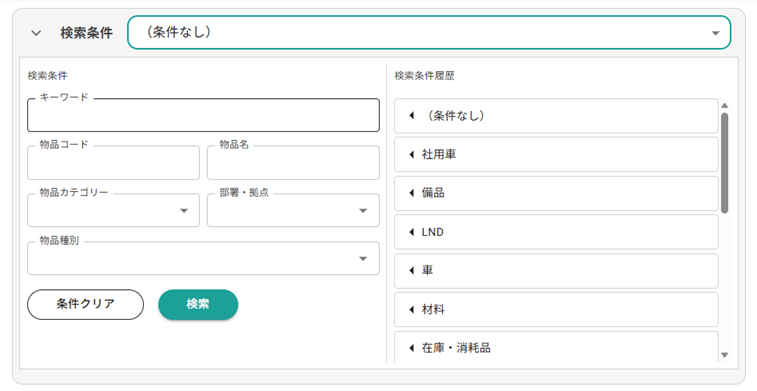
画面上部の「検索条件」の左にある「>」をクリックすると、検索条件の入力欄が表示されます。 入力欄が表示されると、「>」は「∨」に変わります。
「>」または「∨」をクリックすることで、検索条件の入力欄を表示・非表示に切り替えることができます。
条件を指定して検索する
-
表示された検索条件の入力欄で、検索したい項目を入力または選択します。
-
必要に応じて複数の条件を指定できます。
-
「検索」ボタンをクリックします。
指定した検索条件は画面上部の検索条件欄に表示され、 物品一覧には条件に合う物品のみが表示されます。
過去の検索条件を使用する
検索条件入力欄の右側には、過去に検索した際の検索条件が表示されます。 過去の検索条件を選択すると、同じ条件で再度検索できます。
また、画面上部の検索条件欄の右端にある「▼」をクリックしても同様に検索履歴が表示され、 過去の検索条件を選択することができます。
すべての物品を表示する
検索結果画面から、すべての物品を表示する画面に戻る場合は、 「条件クリア」ボタンをクリックし、その後「検索」ボタンをクリックします。