
新規の物品を登録する
物品管理画面から、新しい物品を登録します。
登録に必要な必須項目は「物品名」のみです。
物品コード、カテゴリー、部署・拠点、保管場所などは必要に応じて登録でき、登録後に変更することもできます。
登録できる物品数は料金プランによって異なります。詳しくは「システム設定」の「料金プラン」をご確認ください。
物品を登録する
-
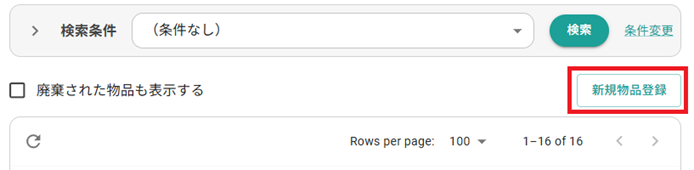
物品一覧画面で「新規物品登録」ボタンをクリックし、物品登録画面を表示します。
-
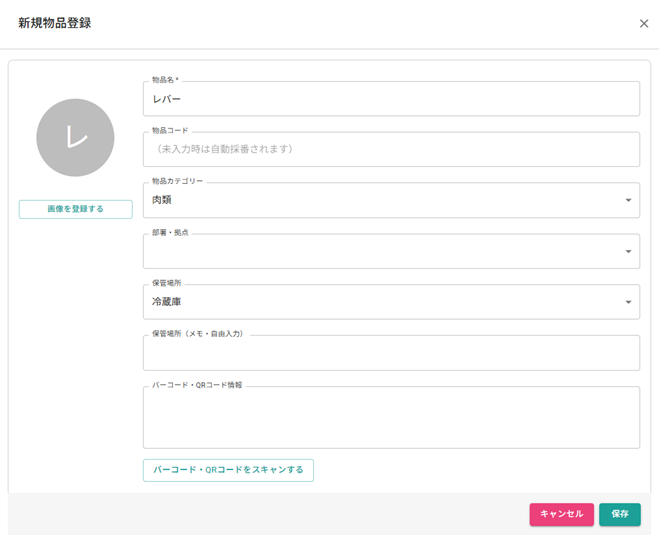
物品名など、登録する物品の情報を入力・選択します。 入力が完了したら、画面下部の「保存」ボタンをクリックします。
-
保存すると物品が登録されます。 契約書や取扱説明書などのファイルは、物品登録後に物品詳細画面から添付できます。
物品登録の各項目
「物品名」以外は任意項目です。 最初からすべての項目を入力する必要はありません。 運用に必要な情報から登録し、必要に応じて後から追加・変更できます。
| 項目名 | 必須・任意 | 概要 |
|---|---|---|
| 物品名 | 必須 | 物品の名称を入力します。 |
| 物品コード | 任意 | 物品を識別するためのコードです。 未入力の場合は自動で採番されます。 自社の管理番号などを使用する場合は任意のコードを入力できます。 |
| 物品カテゴリー | 任意 | 物品のカテゴリーを選択します。 選択肢はシステム設定で追加・編集できます。 |
| 部署・拠点 | 任意 | 物品を所管する部署や拠点を選択します。 選択肢はシステム設定で追加・編集できます。 |
| 保管場所 | 任意 | 物品の保管場所を選択します。 選択肢はシステム設定で追加・編集できます。 |
| 保管場所(メモ・自由入力) | 任意 | 棚番号や机の位置など、保管場所をより詳しく記録したい場合に入力します。 |
| バーコード情報 | 任意 | 物品に付いているバーコードやQRコードを使用して管理する場合に登録します。 |
| 物品画像 | 任意 | 物品を識別しやすくするための画像を登録します。 |
| 物品利用設定 | 任意 | 物品を「備品」または「在庫・消耗品」として管理するための設定です。 |
| リース情報 | 任意 | リース物品として管理する場合に、契約期間や料金などの情報を登録します。 |
| 償却資産 | 任意 | 償却資産として管理する場合に、取得日や取得価格などの情報を登録します。 |
| 棚卸資産 | 任意 | 棚卸時の物品価格や基準単価を管理する場合に設定します。 |
| 備考 | 任意 | 物品に関する補足情報やメモを入力します。 |
各項目の詳しい説明
バーコード情報
物品に付いているバーコードまたはQRコードをtidieに登録して管理する場合に使用します。
- 「バーコードをスキャンする」ボタンをクリックするとカメラが起動し、 バーコードまたはQRコードを読み取ることができます。
- 使用するデバイスのカメラ性能やコードの種類・状態によっては、 読み取れない場合があります。
物品画像
物品の写真などを登録しておくと、一覧画面や物品詳細画面で物品を識別しやすくなります。
- 「画像を登録する」ボタンをクリックして、画像登録用の画面を表示します。
- 登録したい画像をドラッグ&ドロップします。 または「ファイルを選択する」ボタンから画像ファイルを選択します。
- 画像を確認し、「決定」ボタンをクリックすると登録されます。
画像を登録しない場合は、画像表示部分に物品名の頭文字が表示されます。
物品利用設定
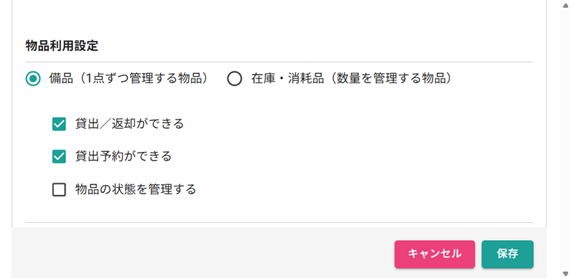
登録する物品の管理方法に応じて、「備品」または「在庫・消耗品」を選択します。
備品として管理する場合
PC、スマートフォン、社用車、工具など、1点ごとに管理する物品に使用します。 必要に応じて次の機能を有効にできます。
- 貸し出し/返却ができる
-
貸し出し予約ができる
- 「貸し出し/返却ができる」を有効にした場合に設定できます。
-
物品の状態を管理する
- 有効にすると「物品の状態」を選択できます。 状態の選択肢はシステム設定で追加・編集できます。
在庫・消耗品として管理する場合
コピー用紙、文具、部品、資材など、1点ずつではなく数量で管理する物品に使用します。
- 必要に応じて「数量単位」を選択します。 数量単位は未選択でも登録できます。
- 数量単位の選択肢はシステム設定で追加・編集できます。
リース・資産管理に関する設定
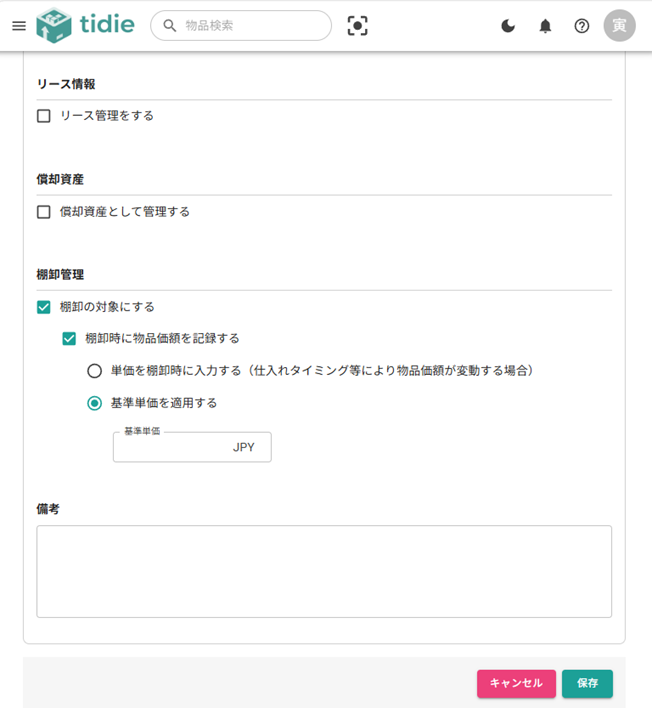
登録画面の下部では、必要に応じてリース情報、償却資産、 棚卸管理に関する設定を行うことができます。
リース情報
リース物品を管理する場合は「リース管理をする」を有効にします。 有効にすると、次の情報を登録できます。
| 項目 | 説明 |
|---|---|
| リース会社名 | 契約しているリース会社名を入力します。 |
| リース契約の種類 | 選択肢から選択します。未選択でも登録できます。 |
| リース開始日・リース終了日 | 日付を入力またはカレンダーから選択します。 入力する場合は「2026/04/01」のように西暦4桁/月2桁/日2桁で入力します。 |
| リース契約番号 | リース契約を識別する契約番号を入力します。 |
| リース契約日・リース契約更新期限日 | 日付を入力またはカレンダーから選択します。 入力する場合は「2026/04/01」のように西暦4桁/月2桁/日2桁で入力します。 |
| リース契約上の設置場所 | 契約上定められている設置場所を入力します。 |
| リース料金種別 | 選択肢から選択します。未選択でも登録できます。 選択肢はシステム設定で追加・編集できます。 |
| リース料金 | リース料金を入力します。 通貨単位はシステム設定で変更できます。 |
| リース回数 | 契約上のリース回数を入力します。 |
| リース付属品 | 物品本体以外に付属品がある場合に入力します。 |
償却資産
登録する物品を償却資産として管理する場合は、 「償却資産として管理する」を有効にし、必要な情報を入力します。
| 項目 | 説明 |
|---|---|
| 取得日 | 日付を入力またはカレンダーから選択します。 入力する場合は「2026/04/01」のように西暦4桁/月2桁/日2桁で入力します。 |
| 取得価格 | 物品の取得価格を入力します。 通貨単位はシステム設定で変更できます。 |
| 償却期間 | 償却期間を入力します。 |
| 現在の評価額 | 現在の評価額を入力します。 |
| 償却までの残期間 | 償却までの残期間を入力します。 |
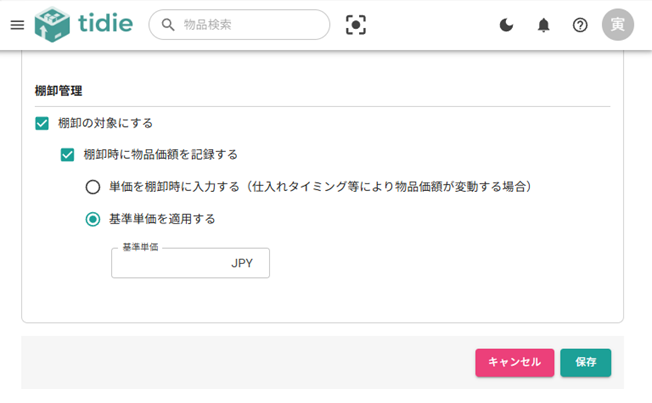
棚卸管理
登録する物品を棚卸の対象として管理する場合は、 「棚卸の対象にする」を有効にします。
- 棚卸時に物品の価格を記録する場合は、 「棚卸時に物品価格を記録する」を有効にします。
- 価格の記録方法として、棚卸時にその物品の仕入れ毎の変動単価を記録するか、 定額の基準単価を適用するかを選択します。
- 基準単価を選択すると「基準単価」入力欄が表示されるので、単価を入力します。
選択肢を追加・変更する
物品カテゴリー、部署・拠点、保管場所、物品の状態、数量単位、 リース契約の種類、リース料金種別などの選択肢は、システム設定から追加・編集できます。
また、リース料金や取得価格などで使用する通貨単位もシステム設定で変更できます。
登録後にできること
登録した物品は物品詳細画面から情報を追加・変更できます。 契約書や取扱説明書、写真、整備記録などのファイルを添付することもできます。
tidieの物品管理について詳しく知りたい方へ
備品と在庫・消耗品の違いや、貸出・返却、数量管理、状態管理など、 tidieの物品管理機能全体については機能紹介ページをご覧ください。