
サイトマップ
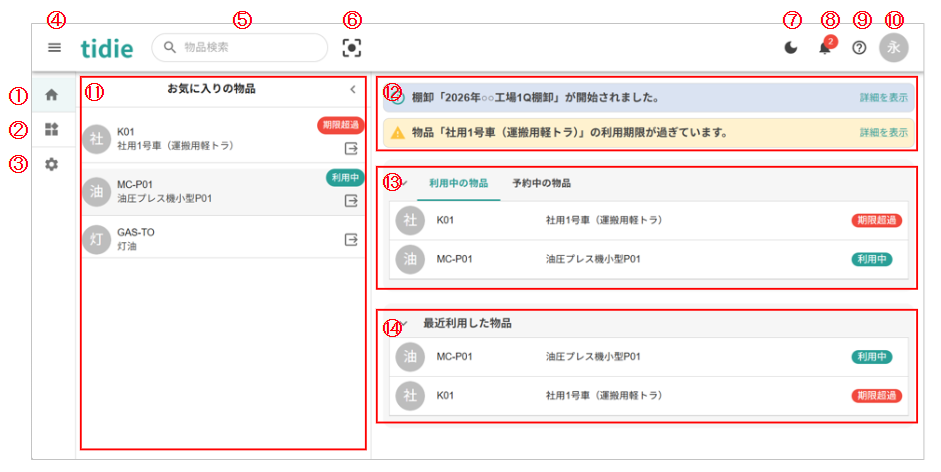
tidieホームページトップ画面です。(図中赤丸の番号が、下記説明文の番号に該当します。)
-
ホームページトップ画面に戻るボタンです。
-
物品管理画面に移動するボタンです。
-
システム設定画面に移動するボタンです。
-
メニューを表示するボタンです。押すたびに表示と非表示が切り替わります。
-
物品を検索するときに使用するボックスです。クリックすると検索条件が選択できます。
-
このボタンをクリックすると、バーコード・QRコードを読み取って物品のデーターを呼び出すことができます。
-
このボタンをクリックすると、画面の背景が白と黒で交互に切り替わります。
-
このボタンをクリックすると、tidieからのお知らせを表示できます。
-
このボタンをクリックすると、ヘルプ画面へ移動できます。操作が分からないときや困ったときなどに参考にしてください。
-
ログイン中のユーザー情報を表示するボタンです。背景色や、フォントサイズ、パスワード名護の変更及び、ログアウトができます。
-
ここに、お気に入りに設定した物品が表示されます。よく使う物品などを設定しておくと探す手間が省けます。
「<」ボタンで画像のみの表示に切り替えられ、「>」ボタンで元に戻ります。
-
ここには未読のtidieからのお知らせが表示されます。既読のお知らせは(8)で確認できます。
-
ここには利用中または、予約中の物品が表示されます。それぞれ表示は「利用中の物品」、「予約中の物品」ボタンで切り替えます。
「∨」ボタンで物品表示欄を非表示に、「>」ボタンで表示に切り替えができます。
-
ここには最近利用した物品が表示されます。過去に利用した物品の確認や再利用などはここから詳細情報に入ると便利です。
「∨」ボタンで物品表示欄を非表示に、「>」ボタンで表示に切り替えができます。